Vollständiger Leitfaden zur Zwei-Faktor-Authentifizierung (2FA)
Selbst das sicherste Passwort reicht nicht aus, wenn ein Angreifer es durch eine Datenschutzverletzung, Phishing oder Keylogger erlangt. Die Zwei-Faktor-Authentifizierung (2FA) fügt eine zweite Schutzebene hinzu, die unbefugten Zugriff nahezu unmöglich macht – selbst wenn Ihr Passwort kompromittiert ist.
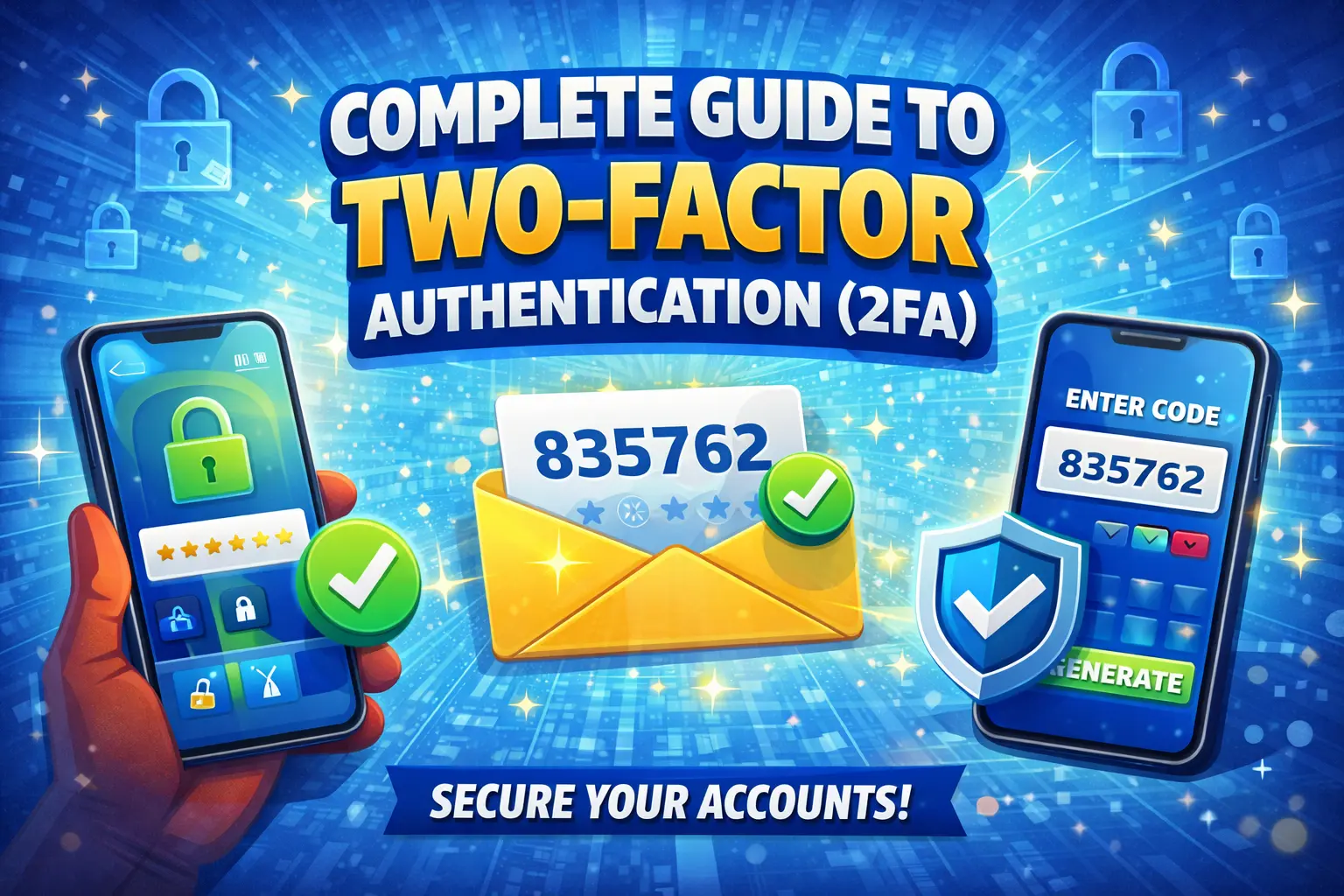
Wie 2FA funktioniert
Die Zwei-Faktor-Authentifizierung erfordert zwei verschiedene Arten der Verifizierung:
- Etwas, das Sie wissen – Ihr Passwort oder Ihre PIN
- Etwas, das Sie haben – Ihr Telefon, Sicherheitsschlüssel oder Authentifizierungs-App
- Etwas, das du bist – Fingerabdruck, Gesichtsscan oder andere biometrische Daten
Durch die Kombination zweier dieser Faktoren bleibt Ihr Konto geschützt, auch wenn einer kompromittiert wird.
2FA-Methoden im Vergleich
| Methode | Sicherheit | Komfort | Kosten |
|---|---|---|---|
| Hardwareschlüssel (YubiKey) | ★★★★★ | ★★★☆☆ | $25-70 |
| Authenticator App | ★★★★☆ | ★★★★☆ | Free |
| Push Benachrichtigung | ★★★★☆ | ★★★★★ | Free |
| SMS Code | ★★☆☆☆ | ★★★★★ | Frei |
| E-Mail Code | ★★☆☆☆ | ★★★★☆ | Frei |
Warum SMS 2FA riskant ist
Obwohl SMS-basiertes 2FA besser als nichts ist, weist es bekannte Schwachstellen auf:
- SIM-Austausch – Angreifer überzeugen Ihren Mobilfunkanbieter, Ihre Nummer auf seine SIM-Karte zu übertragen
- SS7-Angriffe – Ausnutzung von Schwachstellen im Telekommunikationsprotokoll, um SMS-Nachrichten abzufangen
- Social Engineering – Supportmitarbeiter dazu verleiten, Ihre Nachrichten umzuleiten
Empfehlung: Verwenden Sie eine Authentifizierungs-App (Google Authenticator, Authy oder Microsoft Authenticator) als Ihre primäre 2FA-Methode. SMS nur als Backup reservieren.
So richten Sie 2FA ein
Google-Konto
- Gehen Sie zu myaccount.google.com → Sicherheit
- Klicken Sie auf „Bestätigung in zwei Schritten“ → Erste Schritte
- Wählen Sie Ihre Methode (Authentifizierungs-App empfohlen)
- Scannen Sie den QR-Code mit Ihrer Authentifizierungs-App
- Geben Sie den Bestätigungscode ein und speichern Sie Sicherungscodes
Apple-ID
- Einstellungen → [Ihr Name] → Anmeldung und Sicherheit
- Zwei-Faktor-Authentifizierung aktivieren
- Bestätigen Sie Ihre vertrauenswürdige Telefonnummer
- Folgen Sie den Anweisungen auf dem Bildschirm
Microsoft-Konto
- Gehen Sie zu account.microsoft.com → Sicherheit
- Klicken Sie auf „Erweiterte Sicherheitsoptionen“
- Klicken Sie unter „Bestätigung in zwei Schritten“ auf „Aktivieren“
- Folgen Sie dem Einrichtungsassistenten
Backup-Codes: Ihr Sicherheitsnetz
Beim Einrichten von 2FA stellen die meisten Dienste Backup-Codes zur Verfügung – einmalige Codes, mit denen Sie auf Ihr Konto zugreifen können, wenn Sie Ihr 2FA-Gerät verlieren. Immer:
- Speichern Sie Backup-Codes an einem sicheren Ort (nicht auf Ihrem Telefon)
- Erwägen Sie, sie auszudrucken und an einem sicheren Ort aufzubewahren
- Niemals Backup-Codes mit anderen teilen
- Generieren Sie regelmäßig neue Codes
Häufig gestellte Fragen
Was ist Zwei-Faktor-Authentifizierung?
Zwei-Faktor-Authentifizierung (2FA) ist eine Sicherheitsmethode, die zwei verschiedene Formen der Verifizierung erfordert, um auf ein Konto zuzugreifen: etwas, das Sie wissen (Passwort) und etwas, das Sie haben (Telefon, Sicherheitsschlüssel) oder etwas, das Sie sind (Fingerabdruck).
Welche 2FA-Methode ist die sicherste?
Hardware-Sicherheitsschlüssel (wie YubiKey) sind die sicherste 2FA-Methode, gefolgt von Authentifizierungs-Apps. SMS-basierte 2FA ist die am wenigsten sichere Option, aber immer noch deutlich besser als gar keine 2FA.
Was passiert, wenn ich mein 2FA-Gerät verliere?
Die meisten Dienste stellen während der 2FA-Einrichtung Backup-Codes bereit. Bewahren Sie diese sicher auf. Sie können den Zugriff in der Regel auch über den Kundensupport mit Identitätsprüfung wiederherstellen oder eine von Ihnen konfigurierte Backup-2FA-Methode verwenden.
Verwandte Tools
- Passwortgenerator – Erstellen Sie sichere Passwörter zum Koppeln mit 2FA
- QR-Code-Generator – QR-Codes für die Einrichtung der Authentifizierungs-App generieren
- PIN-Generator – Generieren Sie sichere PINs für Ihre Geräte